
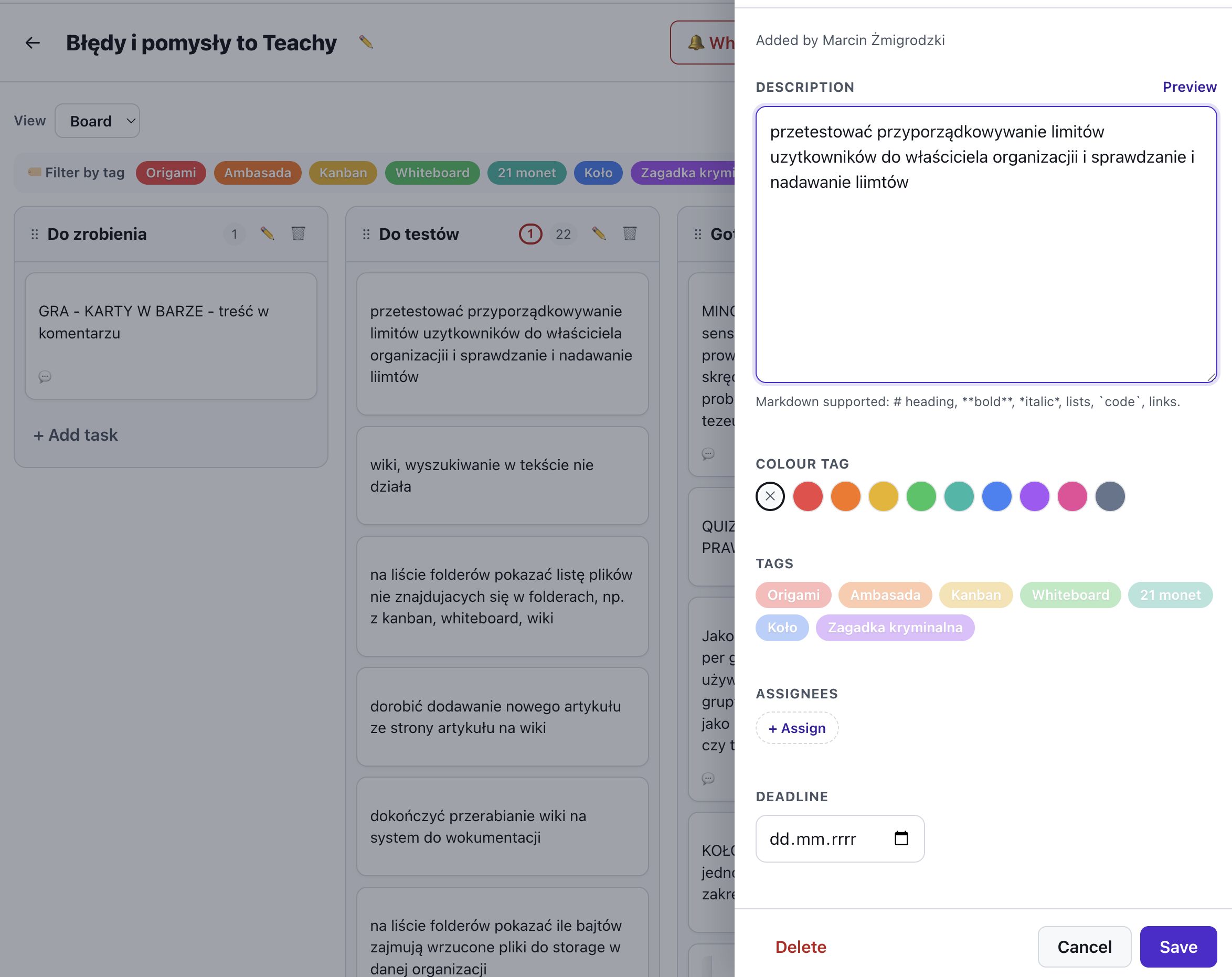
칸반 보드이(가) 무엇인가요?
칸반 보드는 프로젝트마다 고유한 공간을 제공합니다. 업무 흐름에 맞게 열(예: 할 일, 진행 중, 완료)을 추가하고, 드래그로 이름을 바꾸거나 순서를 바꾸고, 작업 카드로 채우세요. 각 카드에는 Markdown 서식의 여러 줄 설명, 마감일, 색상 라벨, 이미지, 첨부 파일을 담을 수 있습니다.
카드를 끌어 순서를 바꾸거나 작업 진행에 따라 열 사이로 옮기세요. 보드는 로그인한 조직 구성원을 위해 조직 안에 있으며, 링크나 QR 코드로 누구에게나 읽기 전용 보기를 공유할 수 있습니다. 아무것도 사라지지 않습니다. 삭제한 프로젝트와 작업은 제거되지 않고 보관됩니다.
실제 모습 보기
아이디어에서 완료까지
기능
핵심 기능
프로젝트와 열
프로젝트마다 보드 하나. 팀의 업무 흐름에 맞게 열을 추가, 이름 변경, 순서 변경, 삭제할 수 있습니다.
드래그 앤 드롭 카드
부드럽고 은은한 드래그로 열 안에서 작업 순서를 바꾸거나 열 사이로 옮기세요.
카드에 이미지 넣기
컴퓨터에서 이미지를 카드에 바로 업로드하세요. 클라우드에 안전하게 저장됩니다.
Markdown과 파일
Markdown으로 풍부한 여러 줄 메모를 작성하고 모든 작업에 파일을 첨부하세요.
링크 또는 QR로 공유
QR 코드나 링크로 누구나 계정 없이 보드를 읽기 전용으로 볼 수 있게 하세요.
작업 마감일
카드에 마감일을 설정하면 무엇을 언제까지 끝내야 하는지 한눈에 볼 수 있습니다.
색상 라벨
카드에 아홉 가지 색상 중 하나를 지정해 우선순위나 유형별로 작업을 묶고 구분하세요.
콘텐츠 브리프
자동 저장이 되는 여러 페이지의 콘텐츠 양식을 고객에게 보내세요. 페이지를 승인하거나 수정 요청과 함께 돌려보낼 수 있으며, 모든 페이지에 토론 스레드가 있습니다.
카드에 도구 연결
화이트보드나 다른 Verbalu 도구를 카드에 첨부하세요. 카드의 미리보기 썸네일을 클릭하면 공유 작업으로 바로 이동합니다.
단계별 안내
이용 방법
프로젝트 만들기
보드에 이름을 지정하면 기본적인 할 일 / 진행 중 / 완료 열로 시작합니다.
작업 추가
열에 카드를 놓은 다음 사이드 패널을 열어 설명, 이미지, 파일을 추가하세요.
업무 진행
작업이 진행됨에 따라 카드를 열 사이로 옮기고, 흐름에 맞게 열의 순서를 바꾸세요.
보드 공유
QR 코드를 보여 주거나 링크를 보내 다른 사람들이 진행 상황을 실시간으로 확인하게 하세요.
활용 사례
이럴 때 유용합니다
- 팀과 함께 프로젝트나 스프린트 계획하기
- 참가자 또는 그룹 과제 추적
- 아이디어와 작업을 모은 공유 백로그
- 스탠드업 미팅에서 프로젝터에 띄우는 시각적 할 일 보드
- 색상과 날짜로 우선순위와 마감일 표시
- 누가 무엇을 하고 있는지, 어디에서 막혀 있는지 보고 싶을 때
- 무거운 시스템을 도입하지 않고 쓰는 간단한 작업 보드
- 워크숍 후 실행 항목을 모아 마감일 지정하기
화이트 라벨
참가자에게 보이는 우리 브랜드
유료 요금제에서는 회사 이름, 로고, 색상을 추가할 수 있으며, 모든 세션에서 참가자에게 Verbalu 대신 우리 브랜드가 표시됩니다.