
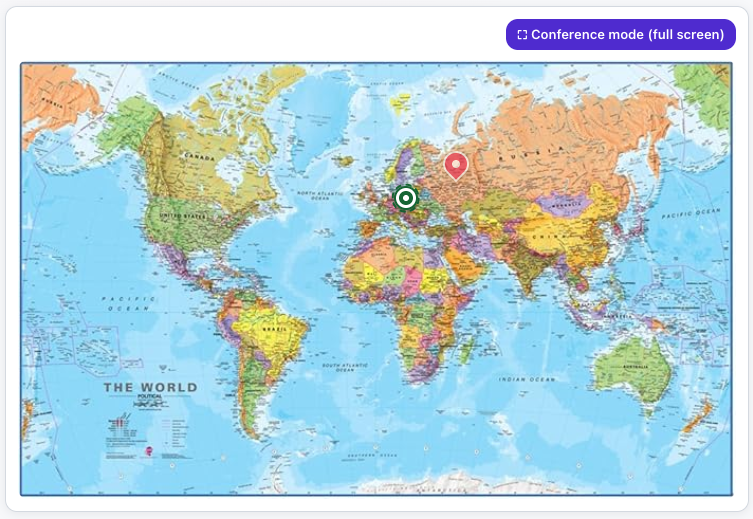
이미지에 핀 꽂기이(가) 무엇인가요?
질문과 배경 이미지(지도, 다이어그램, 사진, 척도 등)로 연습을 저장합니다. 이미지는 파일 폴더에 들어가므로 Verbalu 전체에서 재사용할 수 있습니다. 참가자 한 명이 꽂을 수 있는 핀 수(1-5개)와 보드가 채워지는 모습을 모두가 실시간으로 볼지 정하세요. 그런 다음 그 연습으로 세션을 진행합니다. 그룹마다 별도의 세션으로, 고유한 코드와 고유한 보드가 있습니다.
참가자는 로그인 없이 알파벳 코드나 QR로 휴대폰에서 참여하고, 원하면 이름을 입력한 뒤 이미지를 탭해서 답합니다. 핀은 이미지에 대한 비율로 저장되므로 진행자의 프로젝터와 모든 휴대폰에 정확히 같은 위치가 표시되며, 참가자마다 고유한 핀 색상을 받습니다.
실제 모습 보기
하나의 이미지, 여러 개의 핀
기능
핵심 기능
어떤 이미지든 캔버스로
지도, 다이어그램, 사진, 평면도, 척도 등을 업로드하거나 파일 폴더에서 고르세요.
1인당 핀 1-5개
참가자 한 명이 꽂을 수 있는 핀 수를 정하세요. 핀이 하나일 때는 다시 탭하면 핀이 옮겨집니다.
원하는 방식의 실시간 공개
공유 보드를 실시간으로 보여 주거나, 결과를 공개하기 전까지 핀을 숨겨 두세요.
참가자 목록과 타이머
누가 참여했고 핀을 몇 개 꽂았는지 확인하세요. 직접 닫거나 카운트다운을 설정할 수 있습니다.
코드 또는 QR로 참여
참가자는 한 번의 스캔 또는 알파벳 코드로 휴대폰에서 참여하며, 이름만(선택) 입력합니다.
퀴즈 방식
정답 위치를 하나 지정하고 정답 인정 반경을 설정하세요. 모두가 핀을 하나씩 꽂고, 정답을 공개하면 맞힌 핀이 녹색 원으로 표시됩니다.
다시 플레이
클릭 한 번으로 핀을 지우고 같은 보드를 다음 그룹을 위해 다시 엽니다. 여러 교육 시간대에 같은 질문을 진행할 수 있습니다.
단계별 안내
이용 방법
연습 저장
질문을 입력하고 이미지를 첨부한 뒤 핀 수와 보드 공개 설정을 지정하세요. 연습은 라이브러리에 남습니다.
세션을 시작하고 코드 공유
연습에서 이 그룹을 위한 세션을 여세요. 진행자 콘솔에 코드와 QR이 표시됩니다.
참가자 응답
그룹이 참여해 이미지에 핀을 꽂습니다. 세션이 닫히기 전까지는 수정해서 다시 보낼 수 있습니다.
그림 읽기
핀이 몰린 곳, 퍼진 정도, 동떨어진 핀이 실시간으로 나타납니다. 교육장이 방금 말한 내용에 대해 이야기해 보세요. 다음 그룹은 같은 연습의 깨끗한 새 세션을 받습니다.
활용 사례
이럴 때 유용합니다
- 지리와 지도 질문: "...는 어디에 있을까요", "우리는 어디에 ...해야 할까요"
- 스크린샷, 다이어그램, 프로세스 맵에서 오류나 핵심 요소 찾기
- 척도나 2축 매트릭스 이미지로 하는 선호도와 분위기 확인
- 워크숍: 계획에서 위험 요소를, 매트릭스에서 우선순위를, 고객 여정 지도에서 불편 사항을 짚기
- 그룹이 지도나 사진의 한 지점을 가리키게 하고 싶을 때
- 2축 매트릭스 위에 하는 투표
- 계획이나 다이어그램에 직접 위험과 문제 표시하기
화이트 라벨
참가자에게 보이는 우리 브랜드
유료 요금제에서는 회사 이름, 로고, 색상을 추가할 수 있으며, 모든 세션에서 참가자에게 Verbalu 대신 우리 브랜드가 표시됩니다.