
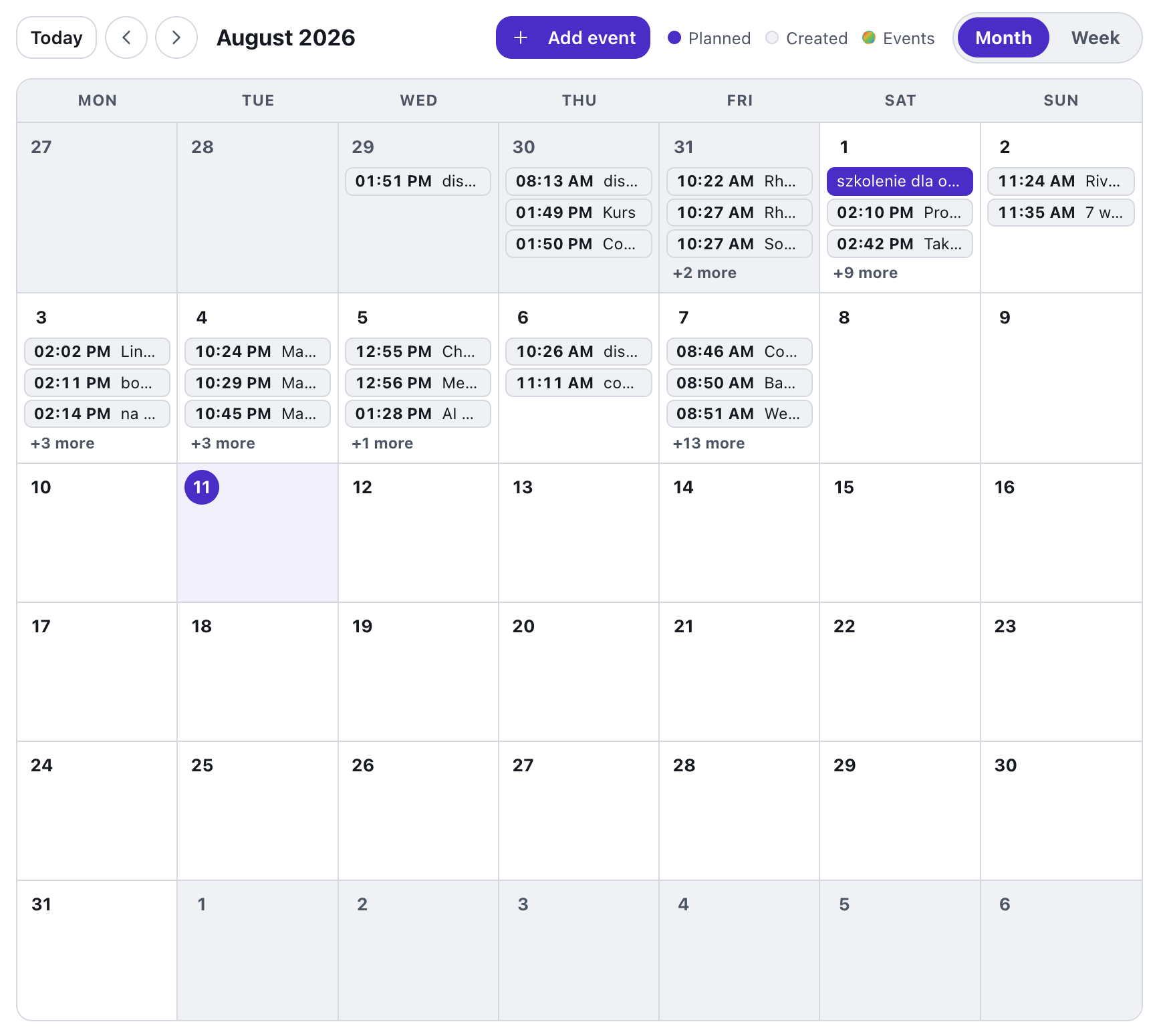
교육 캘린더이(가) 무엇인가요?
캘린더는 플랫폼의 모든 도구에서 날짜를 한곳에 모읍니다. 이벤트, 코스, 퀴즈, 설문조사, 날짜가 지정된 그 밖의 모든 세션이 해당됩니다. 직접 추가할 것은 없습니다. 세션에 날짜가 있으면 조직의 캘린더에 자동으로 나타납니다.
세션 옆에 교육장 세팅, 트레이너 팀 회의, 자료 마감일 같은 내 일정도 추가할 수 있습니다. 월간 보기는 전체 계획을 한눈에 보여 주고, 시간 축이 있는 주간 보기는 날마다의 정확한 일정을 보여 줍니다. 항목을 클릭하면 사이드 패널에 미리보기가 열리며, 거기서 해당 도구의 세션으로 바로 이동할 수 있습니다.
실제 모습 보기
한 달 계획에서 하루 계획까지
기능
핵심 기능
월간 및 주간
클릭 한 번으로 한 달 전체 개요와 시간 축이 있는 상세 주간 계획 사이를 전환하세요.
모든 도구의 세션
날짜가 있는 모든 세션이 자동으로 캘린더에 나타납니다. 이벤트, 코스, 퀴즈, 설문조사 등 모두 해당됩니다.
내 일정
어떤 도구에도 연결되지 않은 항목을 추가하세요. 준비 작업, 팀 회의, 내부 마감일 등을 넣을 수 있습니다.
페이지 이동 대신 사이드 패널
항목을 클릭하면 사이드 패널에서 세부 정보를 확인하고, 해당 도구의 세션으로 바로 이동할 수 있습니다.
오늘이 항상 보임
두 보기 모두에서 현재 날짜가 강조되므로 계획에서 지금 어디쯤인지 늘 알 수 있습니다.
콘텐츠 표의 일부
캘린더는 필터와 CSV 내보내기가 있는 전체 콘텐츠 표와 함께 작동합니다. 같은 데이터를 두 가지 방식으로 보는 것입니다.
단계별 안내
이용 방법
콘텐츠 열기
상단 메뉴에서 콘텐츠로 이동해 보기를 캘린더로 전환하세요.
세션 예약
각 도구에서 세션 날짜를 설정하세요. 캘린더가 알아서 모아 줍니다.
내 일정 추가
준비 작업과 회의를 캘린더에 직접 적어 넣으세요.
계획 활용
월간과 주간 보기를 오가고, 사이드 패널에서 항목을 열고, 도구로 이동하세요.
활용 사례
이럴 때 유용합니다
- 한 달 치 교육을 계획하고 팀에 하나의 공유 캘린더를 보여 주기.
- 한 주를 시작하기 전에 어떤 세션을 몇 시에 진행하는지 확인하기.
- 교육 전에 교육장 세팅과 자료 발송을 계획에 추가하기.
- 도구를 하나씩 열어 보지 않고 새 세션을 넣을 빈 시간대 찾기.
- 예정된 모든 교육을 하나의 캘린더에서 보고 싶을 때
- 내 세션 시간이 표시된 주간 계획이 필요할 때
- 교육 세션 옆에 내 일정도 추가하고 싶을 때
화이트 라벨
참가자에게 보이는 우리 브랜드
유료 요금제에서는 회사 이름, 로고, 색상을 추가할 수 있으며, 모든 세션에서 참가자에게 Verbalu 대신 우리 브랜드가 표시됩니다.