
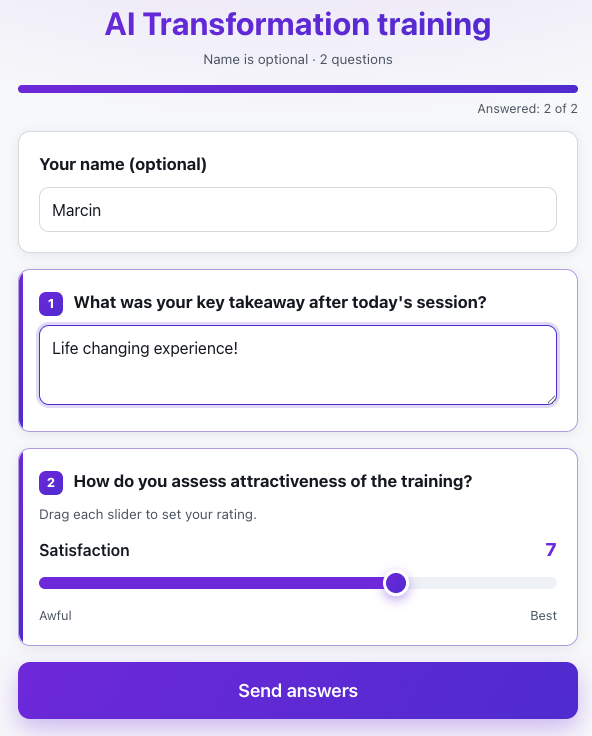
설문조사이(가) 무엇인가요?
설문조사에서는 재사용할 수 있는 템플릿을 만들고, 그 템플릿으로 평가 세션을 시작할 수 있습니다. 다섯 가지 유형의 질문을 구성하고 원하는 질문을 필수로 지정한 뒤, 완성된 템플릿을 저장해 두고 다시 사용하세요.
세션 중에는 참가자가 QR 코드를 스캔하거나 알파벳 코드를 입력한 뒤 휴대폰에서 익명으로 설문에 응답합니다. 결과는 실시간으로 집계되며, 현장에서 함께 이야기하고 필요할 때 언제든 CSV 파일로 내보낼 수 있습니다.
실제 모습 보기
그룹이 응답하면 결과가 실시간으로 쌓입니다
기능
핵심 기능
5가지 질문 유형
단일 선택과 복수 선택, 양 끝에 라벨이 있는 척도 평가(예: 1-5 또는 1-10), 한 질문에서 여러 항목을 평가하는 슬라이더, 자유 응답 질문을 지원합니다.
필수 질문
설문을 제출하기 전에 반드시 답해야 하는 질문을 지정하세요.
재사용 가능한 템플릿
설문을 한 번 만들어 두면 여러 교육에서 새 세션을 계속 시작할 수 있습니다.
실시간 결과
세션 중에 집계 결과가 업데이트되어 그룹이 어떻게 평가하는지 바로 확인할 수 있습니다.
CSV 내보내기
모든 응답을 스프레드시트로 다운로드하고, 세션은 언제든 닫거나 다시 열 수 있습니다.
AI가 작성하는 설문조사
주제를 입력하거나 파일을 지정하면 AI가 질문 세트 초안을 만듭니다. 세션을 시작하기 전에 검토하고 수정하세요.
세션 설정
응답을 기명으로 받을지 익명으로 받을지, 한 사람이 한 번만 응답할 수 있게 할지 정하세요. 모든 세션의 기록은 한곳에서 확인합니다.
단계별 안내
이용 방법
템플릿 만들기
질문을 추가하고 유형을 고른 뒤 필수 질문을 지정하세요. 참가자를 위한 안내 문구도 추가할 수 있습니다.
세션 시작
평가 세션을 열고 프로젝터에 코드와 QR 코드를 표시하세요.
참가자 응답
그룹이 휴대폰으로 익명 응답합니다. 원하면 기기당 한 번만 응답하도록 설정할 수 있습니다.
분석 및 내보내기
결과를 실시간으로 확인하고, 세션이 끝나면 전체 CSV 보고서를 다운로드하세요.
활용 사례
이럴 때 유용합니다
- 그룹 교육이 끝날 때 교육이나 진행자 평가하기
- 회의 중 투표와 의견 조사
- 자유 응답 질문으로 아이디어 모으기
- 평가 척도로 팀 분위기 측정하기
- 참가자들이 교육을 실제로 어떻게 느꼈는지 알고 싶을 때
- 고객 보고서에 넣을 수 있는 평가 척도와 의견
- 응답이 솔직하도록 익명으로 피드백 수집
화이트 라벨
참가자에게 보이는 우리 브랜드
유료 요금제에서는 회사 이름, 로고, 색상을 추가할 수 있으며, 모든 세션에서 참가자에게 Verbalu 대신 우리 브랜드가 표시됩니다.