
Programme de la journée
Événements
Regroupez le programme de toute une journée sous un seul code de participation et un seul code QR. Les participants scannent une fois, saisissent leur nom une fois, puis touchent directement chaque activité - sans rescanner.
Qu'est-ce que Événements ?
Un événement est le scénario d'une réunion, d'un cours ou d'une formation entière, réuni au même endroit. Vous lui donnez un nom et une date, puis vous composez le programme à partir des outils et jeux prêts à l'emploi de Verbalu - quiz, sondages, présence, questions au formateur, cartes mémoire, vote de groupe et jeux d'équipe. Chaque élément du programme lance sa propre session, mais les participants utilisent un seul code de participation commun.
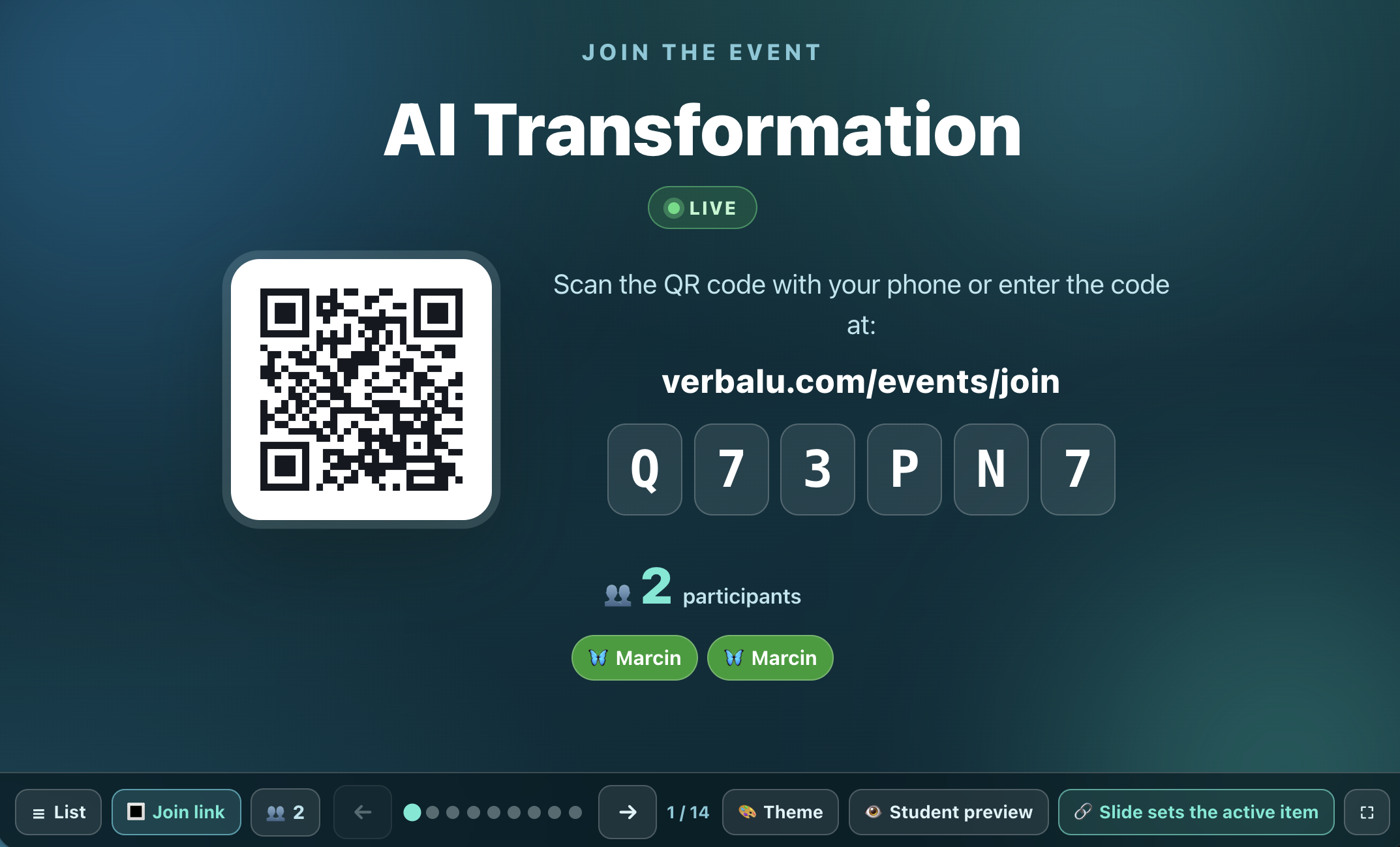
Un participant scanne le code QR (ou saisit le code) une seule fois et saisit son nom une seule fois. À partir de là, il voit la liste des activités et touche directement celle que vous activez - sans se reconnecter, sans rescanner. Depuis la console de l'animateur, vous décidez quel élément du programme est en direct, et vous définissez l'ordre en faisant glisser les éléments.
Un événement couvre aussi tout ce qui précède et suit la formation : une page d'inscription publique recueille les candidatures, vous décidez qui reçoit une invitation, et des e-mails programmés envoient pour vous les rappels et les suivis. Lorsque vous animez la même formation plusieurs fois, chaque session de formation a son propre code et sa propre liste de participants.
Voir en action
Un code, tout le programme
Fonctionnalités
Capacités principales
Un seul code pour toute la réunion
Toutes les activités partagent un seul code de participation et un seul code QR - les participants scannent et saisissent leur nom une seule fois.
Programme d'outils et de jeux
Ajoutez au programme des quiz, sondages, présences, questions, cartes mémoire, votes de groupe et jeux d'équipe, dans l'ordre de votre choix.
Changement en un geste
Les participants ne rescannent pas - depuis la liste des activités, ils touchent directement celle que vous animez.
Contrôle en direct
Depuis la console de l'animateur, vous choisissez quel élément du programme est actif et guidez le groupe d'une activité à l'autre.
Liste des participants
Un onglet séparé montre qui a rejoint l'événement et à quelle heure.
Diapositives pour l'écran de projection
L'événement projette sa propre présentation : une diapositive d'accueil avec le code de participation et le code QR, puis une diapositive par élément du programme - dans le thème visuel de votre choix.
Programme à partir de vos supports
Importez vos fichiers (PDF, TXT, Markdown), indiquez les objectifs et la durée, et l'IA rédige un programme mêlant exposés, jeux et outils - relisez-le et modifiez-le avant de l'ajouter.
Pauses avec compte à rebours
Une pause est un élément du programme avec sa propre horloge - la salle voit sur l'écran de projection le même compte à rebours que chacun a sur son téléphone, et vous pouvez le mettre en pause ou le prolonger.
Supports téléchargeables
Les fichiers joints à l'événement arrivent dans un dossier de fichiers et apparaissent dans le programme sous « Supports » - les participants les téléchargent sans créer de compte.
Page d'inscription publique
Chaque événement a une page d'inscription publique avec description, programme, intervenants et photos - choisissez un thème et une mise en page, puis partagez le lien avant la formation.
Liste d'attente
Les inscriptions depuis la page publique arrivent dans une liste d'attente - vous approuvez ou refusez chacune, et le système envoie pour vous l'e-mail d'invitation ou de refus.
Plan de communication par e-mail
Programmez des messages aux inscrits : après l'inscription, à l'approbation, un rappel avant la formation, le jour même et un suivi ensuite - ils s'envoient tout seuls.
Sessions de formation
Animez une même formation plusieurs fois - chaque session a son propre code de participation, sa propre liste de participants et sa propre copie de chaque activité, et vous conservez tout l'historique des animations.
Pas à pas
Comment ça marche
Créer un événement
Donnez-lui un nom et une date - c'est le scénario de toute la réunion.
Construire le programme
Ajoutez les outils et jeux dont vous avez besoin et faites glisser les éléments dans l'ordre souhaité.
Partager le code
Montrez un seul code QR ou code de lettres - les participants scannent et saisissent leur nom une seule fois.
Animer en direct
Activez chaque élément du programme à tour de rôle et le groupe passe directement à l'activité en cours.
Cas d'usage
À quoi ça sert
- Une journée de formation composée de plusieurs activités sous un seul code
- Un cours avec un quiz, un sondage et une feuille de présence sans se reconnecter
- Un atelier ou une session brise-glace construite à partir d'une série de jeux d'équipe
- Une conférence ou un événement de formation avec un passage fluide d'un élément à l'autre
- Une journée de formation complète sans distribuer un nouveau code pour chaque activité
- Le programme et chaque activité derrière un seul lien
- Les participants rejoignent une fois et parcourent le programme dans l'ordre
- Une formation ouverte avec une page d'inscription publique et un tri des candidatures
Marque blanche
Votre marque pour les participants
Avec les offres payantes, vous pouvez ajouter le nom, le logo et les couleurs de votre entreprise, et pendant chaque session les participants verront votre marque à la place de Verbalu.
Essayez « Événements » dans Verbalu
Créez un compte gratuit et animez dès aujourd'hui votre première session mobilisatrice. Sans carte bancaire, sans installation.