
Planification d'équipe
Tableaux Kanban
Planifiez le travail d'une équipe sur un tableau visuel - faites glisser les cartes de tâches entre les colonnes, de l'idée à la réalisation.
Qu'est-ce que Tableaux Kanban ?
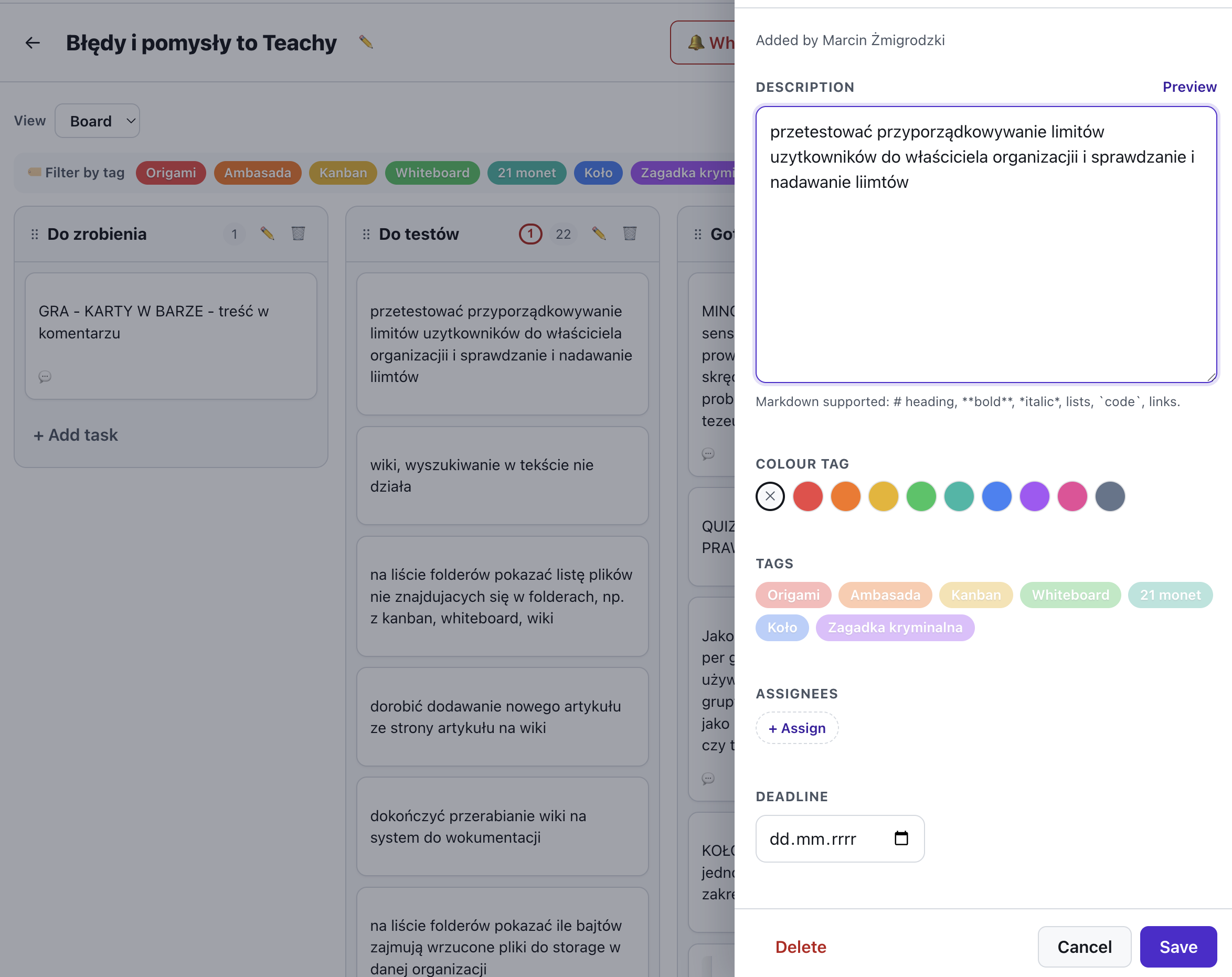
Un tableau Kanban donne à chaque projet son propre espace : ajoutez des colonnes pour votre flux de travail (par ex. À faire, En cours, Terminé), renommez-les et réordonnez-les par glisser-déposer, puis remplissez-les de cartes de tâches. Chaque carte contient une description multiligne au format Markdown, une échéance, une étiquette de couleur, une image et un fichier joint.
Faites glisser les cartes pour les réordonner ou les déplacer entre colonnes à mesure que le travail avance. Les tableaux vivent dans votre organisation pour les membres connectés, et vous pouvez partager une vue en lecture seule avec n'importe qui via un lien ou un code QR. Rien n'est jamais perdu - les projets et tâches supprimés sont archivés et non effacés.
Voir en action
De l'idée à la réalisation
Fonctionnalités
Capacités principales
Projets et colonnes
Un tableau par projet. Ajoutez, renommez, réordonnez et supprimez des colonnes pour refléter le flux de travail de votre équipe.
Cartes en glisser-déposer
Réordonnez les tâches dans une colonne ou déplacez-les entre colonnes d'un geste fluide et discret.
Images sur les cartes
Importez une image depuis votre ordinateur directement sur une carte - stockée en toute sécurité dans le cloud.
Markdown et fichiers
Rédigez des notes riches et multilignes en Markdown et joignez un fichier à n'importe quelle tâche.
Partager par lien ou code QR
Laissez n'importe qui consulter le tableau en lecture seule via un code QR ou un lien, sans compte.
Échéances des tâches
Définissez une échéance sur une carte pour que chacun voie d'un coup d'œil ce qu'il faut terminer, et quand.
Étiquettes de couleur
Marquez une carte avec l'une des neuf couleurs pour regrouper et distinguer les tâches par priorité ou par type.
Briefs de contenu
Envoyez aux clients des formulaires de contenu de plusieurs pages avec enregistrement automatique - approuvez les pages ou renvoyez-les pour révision, avec un fil de discussion sur chaque page.
Outils sur les cartes
Attachez un tableau blanc ou un autre outil Verbalu à une carte - une vignette d'aperçu sur la carte vous mène en un clic au travail partagé.
Pas à pas
Comment ça marche
Créer un projet
Donnez un nom à votre tableau - il démarre avec les colonnes classiques À faire / En cours / Terminé.
Ajouter des tâches
Déposez des cartes dans les colonnes, puis ouvrez le panneau latéral pour ajouter une description, une image et un fichier.
Faire avancer le travail
Faites glisser les cartes entre les colonnes à mesure que les tâches avancent, et réordonnez les colonnes selon votre flux.
Partager le tableau
Affichez un code QR ou envoyez un lien pour que les autres suivent l'avancement en temps réel.
Cas d'usage
À quoi ça sert
- Planifier un projet ou un sprint avec une équipe
- Suivre les devoirs des participants ou des groupes
- Un backlog partagé d'idées et de tâches
- Un tableau visuel de tâches à l'écran de projection pendant les points quotidiens
- Signaler priorités et échéances avec des couleurs et des dates
- Je veux voir qui travaille sur quoi et ce qui est bloqué
- Un tableau de tâches simple sans déployer un système lourd
- Recueillir les actions après un atelier et leur donner des échéances
Marque blanche
Votre marque pour les participants
Avec les offres payantes, vous pouvez ajouter le nom, le logo et les couleurs de votre entreprise, et pendant chaque session les participants verront votre marque à la place de Verbalu.
Essayez « Tableaux Kanban » dans Verbalu
Créez un compte gratuit et animez dès aujourd'hui votre première session mobilisatrice. Sans carte bancaire, sans installation.