
Écran d'événement en direct
Social Wall
Un écran d'événement pour un projecteur, une télévision de bureau ou un moniteur dans le hall d'une conférence : le programme avec l'élément en cours, des comptes à rebours et des annonces, les photos des participants avec modération, et un code QR qui mène directement à un quiz ou à des mots croisés avec classement en direct.
Qu'est-ce que Social Wall ?
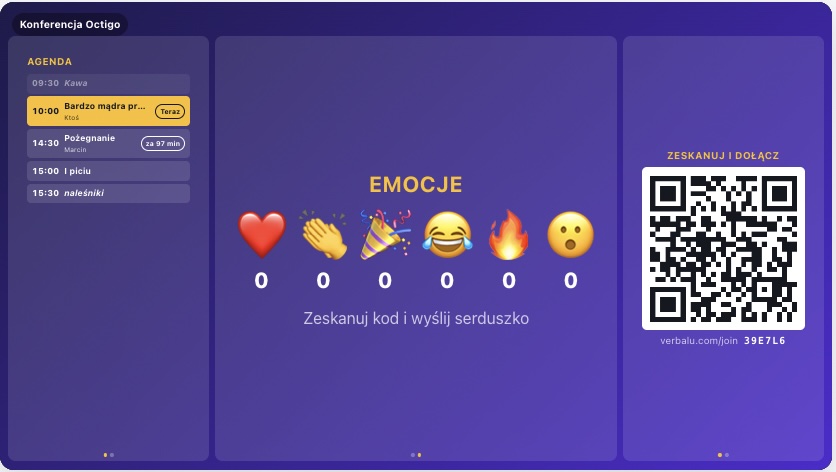
Social Wall est un écran qui fait tourner l'événement à vos côtés - sur le projecteur d'une salle de formation, sur une télévision de bureau ou sur un moniteur dans le hall d'une conférence. Il affiche tout ce que les gens cherchent : les logos de l'événement et des partenaires, le programme avec l'élément en cours mis en évidence et une mention « prochain dans 12 min », un compte à rebours jusqu'à la fin de la pause, une horloge, un bandeau d'actualités, les logos des sponsors et des annonces, sur un fond à vos couleurs, une photo ou une vidéo en boucle.
Le code QR affiché à l'écran ouvre sur le téléphone une page participant, sans compte. De là, les gens rejoignent le quiz ou les mots croisés associés, envoient une photo, consultent le programme et envoient des réactions. Le mur affiche en direct le classement de cette session, une galerie de photos avec modération manuelle ou publication automatique, ainsi que des cœurs et des applaudissements flottants. Une photo ne peut être envoyée qu'après avoir coché la case de consentement, le téléphone en retire les données EXIF et la position, et après l'événement vous téléchargez la galerie en ZIP ou la laissez se supprimer d'elle-même après le nombre de jours de votre choix.
Vous concevez une fois l'apparence du mur et la conservez dans votre bibliothèque, puis lancez chaque diffusion comme une session distincte avec son propre code, son planning, sa galerie et un lien d'écran qui s'ouvre sur une télévision sans connexion. Social Wall ne récupère volontairement pas de publications d'Instagram, de X ou de LinkedIn : il n'affiche que ce que les personnes présentes à l'événement ont envoyé, si bien que rien d'aléatoire n'arrive à l'écran.
Voir en action
Un écran, toute la salle participe
Fonctionnalités
Capacités principales
10 mises en page, paysage et portrait
Plein écran, barre latérale à gauche ou à droite, barre en haut ou en bas, deux et trois colonnes, grille 2×2, mosaïque avec le code QR dans un coin et vue en vedette. Les blocs d'une même cellule tournent comme une playlist : galerie 30 s, classement 20 s, programme 15 s.
Un programme qui suit la journée
En mode auto, l'élément en cours est mis en évidence selon l'horloge et l'écran indique quand commence le suivant. En mode manuel, vous touchez « suivant » sur votre téléphone et repoussez le reste de la journée de quelques minutes en une seule action. Collez le programme sous forme de texte ou de CSV, ou laissez l'IA le lire.
Un seul code QR pour tout
Une page participant sur le téléphone sans connexion : rejoindre le quiz ou les mots croisés associés, envoyer une photo, consulter le programme et envoyer des réactions qui apparaissent sur le mur.
Classement en direct
Les scores du quiz, des mots croisés, du jeu solo, du jeu télévisé ou du jeu Memory associé se mettent à jour à l'écran en temps réel, y compris par cycles quotidiens, hebdomadaires ou mensuels.
Galerie avec modération et consentement
Les photos attendent votre approbation ou se publient automatiquement. Les participants cochent une case de consentement, le téléphone retire les données EXIF et la position, les photos sont supprimées après le nombre de jours que vous fixez, et vous pouvez télécharger toute la galerie en ZIP.
Planning et contrôle manuel
Toujours actif, une fois pour une date et une plage horaire choisies, ou récurrent sur des jours et des heures sélectionnés avec des jours de repos, dans le fuseau horaire propre au mur. En dehors de ces horaires, affichez un économiseur d'écran, un écran noir ou seulement la galerie, et les boutons Démarrer, Pause et Arrêter fonctionnent à tout moment.
L'apparence de votre événement
Logo et logo partenaire, couleur d'accent, fond issu d'une couleur, d'un dégradé, d'une photo ou d'une vidéo en boucle, plus une horloge, un compte à rebours jusqu'à la fin de la pause, un bandeau d'actualités, des logos de sponsors et des annonces que vous pouvez afficher instantanément.
Pas à pas
Comment ça marche
Concevoir le mur
Choisissez la mise en page et l'orientation, ajoutez le logo, les couleurs et le fond, disposez les blocs dans les cellules et collez le programme. La conception reste dans votre bibliothèque pour la prochaine édition de l'événement.
Lancer une session
Chaque diffusion est une session distincte avec son propre code, son planning et sa galerie. Associez le quiz ou les mots croisés dont le classement doit apparaître à l'écran.
Ouvrir le lien sur la télévision
Le lien d'écran fonctionne sans connexion : un Chromecast avec Google TV, une Fire TV Stick ou un mini PC avec Chrome suffit, et les systèmes d'affichage dynamique comme Yodeck l'ajoutent comme page web. Vous pouvez régénérer le lien à tout moment.
Piloter depuis votre téléphone
Approuvez les photos, changez d'élément du programme, repoussez le reste de la journée, affichez des annonces et, si besoin, mettez l'écran en pause avec le bouton Pause.
Cas d'usage
À quoi ça sert
- Hall de conférence : le programme avec l'intervention en cours, un compte à rebours jusqu'à la fin de la pause, les logos des sponsors et les photos des participants sur le moniteur près de l'accueil
- Formation d'une journée : l'écran de la salle affiche le plan de la journée et un code pour le quiz avec classement en direct, et pendant les pauses une galerie de photos de l'atelier
- Semaine d'intégration : une télévision près de l'accueil avec le programme des prochains jours, des mots de bienvenue pour les nouveaux arrivants et des photos des premières rencontres
- Télévision de bureau : des mots croisés hebdomadaires avec un classement remis à zéro chaque lundi, et des annonces d'équipe affichées uniquement pendant les heures de travail
- Séminaire d'entreprise et team building : une galerie de photos partagée et modérée, des réactions depuis les téléphones et le classement des jeux d'équipe sur l'écran de la salle
- Je veux afficher le programme avec l'élément en cours, une horloge et un code QR sur un écran plutôt que de changer de diapositives
- Je cherche un mur de photos de participants modéré, sans hashtags de réseaux sociaux
Marque blanche
Votre marque pour les participants
Avec les offres payantes, vous pouvez ajouter le nom, le logo et les couleurs de votre entreprise, et pendant chaque session les participants verront votre marque à la place de Verbalu.
Essayez « Social Wall » dans Verbalu
Créez un compte gratuit et animez dès aujourd'hui votre première session mobilisatrice. Sans carte bancaire, sans installation.