
Planification et vue d'ensemble
Calendrier de formation
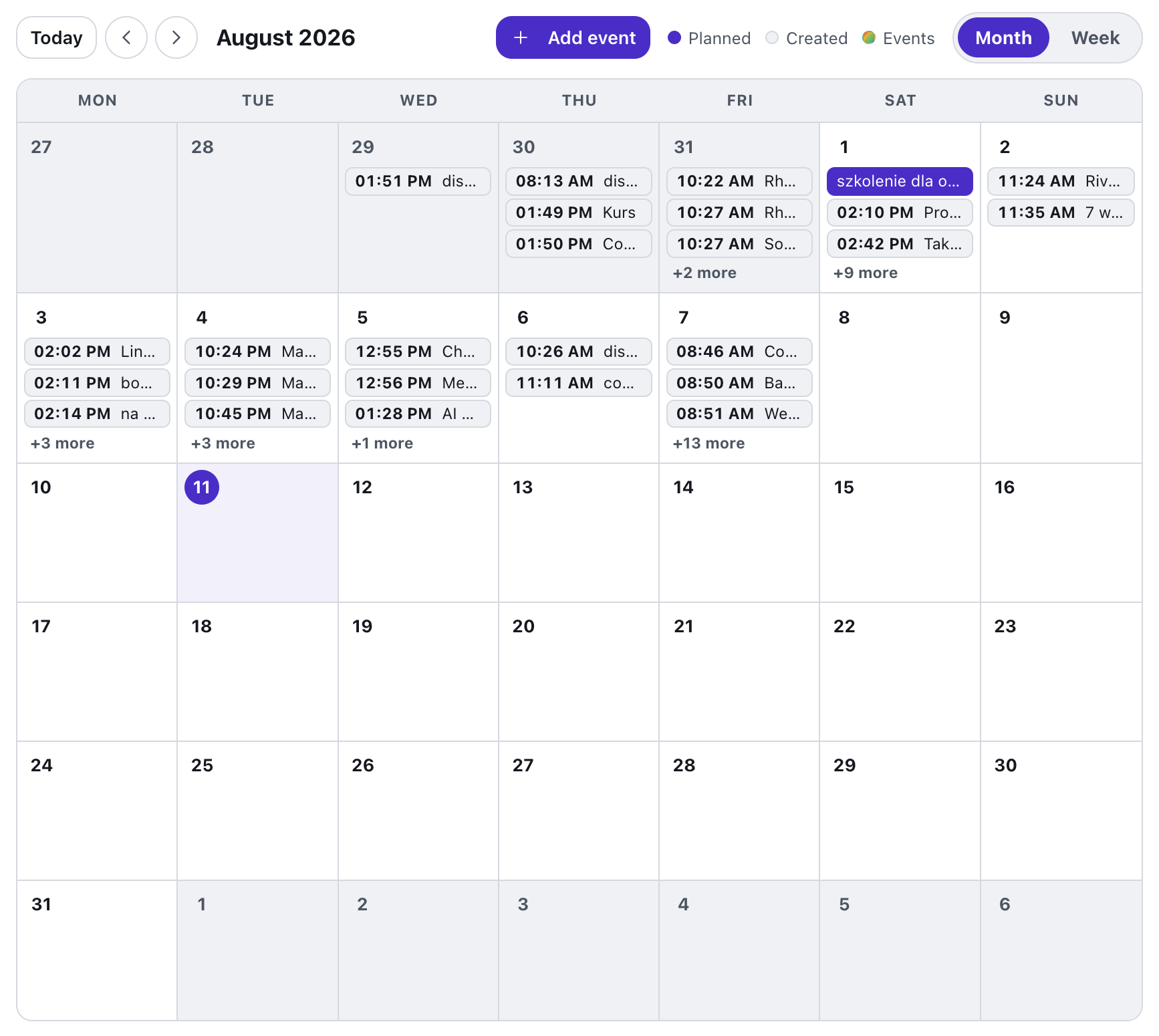
Voyez toutes les sessions de formation programmées et vos propres événements en vue mensuelle ou hebdomadaire - sans recopier les dates dans un calendrier externe.
Qu'est-ce que Calendrier de formation ?
Le calendrier rassemble en un seul endroit les dates de tous les outils de la plateforme : événements, cours, quiz, sondages et toute autre session avec une date définie. Il n'y a rien à ajouter à la main - si une session a une date, elle apparaît simplement dans le calendrier de votre organisation.
À côté des sessions, vous pouvez ajouter vos propres événements : installation de la salle, réunion de l'équipe de formateurs, échéance de supports. La vue mensuelle donne un aperçu de tout le planning, tandis que la vue hebdomadaire avec axe horaire montre le programme précis de chaque jour. Un clic sur une entrée ouvre un aperçu dans un panneau latéral, d'où vous accédez directement à la session dans son outil.
Voir en action
Du mois au planning de la journée
Fonctionnalités
Capacités principales
Mois et semaine
Basculez en un clic entre une vue d'ensemble du mois et un planning détaillé de la semaine avec axe horaire.
Sessions de tous les outils
Chaque session datée arrive automatiquement dans le calendrier - événements, cours, quiz, sondages et le reste.
Vos propres événements
Ajoutez des entrées qui ne sont liées à aucun outil : préparatifs, réunions d'équipe, échéances internes.
Panneau latéral au lieu d'une navigation
Cliquez sur une entrée pour voir ses détails dans un panneau latéral et accéder directement à la session dans son outil.
Aujourd'hui toujours visible
Le jour en cours est mis en évidence dans les deux vues, pour que vous sachiez toujours où vous en êtes dans le planning.
Complément du tableau de tous les contenus
Le calendrier fonctionne à côté du tableau de tous les contenus avec filtres et export CSV - deux vues des mêmes données.
Pas à pas
Comment ça marche
Ouvrir Contenus
Allez dans Contenus dans le menu du haut et basculez la vue sur le calendrier.
Programmer des sessions
Définissez les dates des sessions dans leurs outils - le calendrier les rassemble tout seul.
Ajouter vos propres événements
Inscrivez préparatifs et réunions directement dans le calendrier.
Travailler avec le planning
Basculez entre mois et semaine, ouvrez les entrées dans le panneau latéral et accédez directement aux outils.
Cas d'usage
À quoi ça sert
- Planifier un mois de formations et montrer à l'équipe un calendrier commun.
- Vérifier avant le début de la semaine quelles sessions vous animez et à quelles heures.
- Ajouter au planning l'installation de la salle et l'envoi des supports avant une formation.
- Trouver un créneau libre pour une nouvelle session sans parcourir les outils un par un.
- Je veux voir toutes les formations programmées dans un seul calendrier
- J'ai besoin d'un planning de la semaine avec les horaires de mes sessions
- Je veux ajouter mes propres événements à côté des sessions de formation
Marque blanche
Votre marque pour les participants
Avec les offres payantes, vous pouvez ajouter le nom, le logo et les couleurs de votre entreprise, et pendant chaque session les participants verront votre marque à la place de Verbalu.
Essayez « Calendrier de formation » dans Verbalu
Créez un compte gratuit et animez dès aujourd'hui votre première session mobilisatrice. Sans carte bancaire, sans installation.