
Données et calculs
Tableur
Un tableur dans Verbalu : formules, graphiques et fichiers Excel que le groupe remplit avec vous en direct. Les données de simulations comme le Glacier vont directement dans la feuille personnelle de chaque participant.
Qu'est-ce que Tableur ?
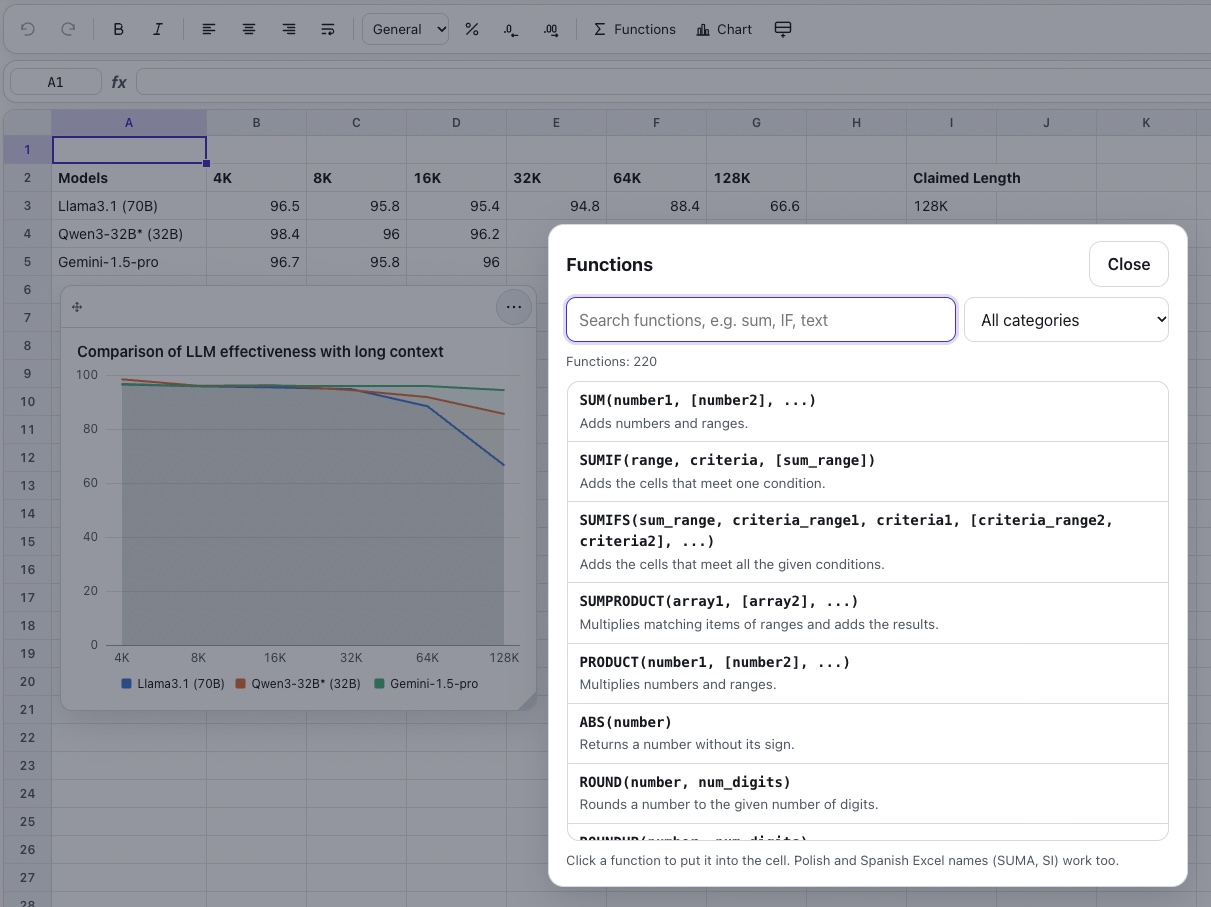
Le tableur est un classeur de plusieurs onglets : une grille avec des lettres de colonnes et des numéros de lignes, des formules commençant par « = », plus de 200 fonctions (SUM, AVERAGE, IF, COUNTIF, VLOOKUP, XLOOKUP, NORM.DIST, CORREL et d'autres), des formats de nombres, et des graphiques en colonnes, en courbes, en aires et en secteurs. Les noms de fonctions Excel polonais et espagnols fonctionnent aussi.
Il est surtout utile pendant la formation : les simulations comme le Glacier envoient leurs données directement dans le tableur. D'un bouton, un participant ouvre son propre classeur avec le journal complet des ventes et calcule le profit par parfum, les jours de rupture de stock et le chiffre d'affaires perdu sans passer par Excel. Un nouvel appui récupère les derniers jours, et ses formules et graphiques se recalculent sur les données fraîches.
Chaque classeur a un code, un lien et un code QR. Les participants le voient en lecture seule ou, une fois que vous activez « Tout le monde peut modifier », le remplissent avec vous en direct : chaque cellule s'enregistre seule, donc deux personnes qui saisissent dans des cellules différentes ne s'écrasent jamais. Ouvrez des fichiers CSV, Excel (.xlsx, .xls) et OpenDocument (.ods), et enregistrez le résultat en .xlsx avec les formules ou un onglet en CSV.
Voir en action
Une formule, un graphique et une modification à plusieurs
Fonctionnalités
Capacités principales
Des données directement issues des simulations
Le Glacier, la Simulation de projet et le Jeu des risques envoient leurs données (le journal des ventes, les chiffres de la valeur acquise, l'historique des estimations avec essais Monte Carlo) dans le classeur personnel d'un participant, sans compte ni export. Un nouvel envoi n'actualise que l'onglet de données : les formules et graphiques du participant restent et se recalculent sur les nouveaux chiffres.
Des formules comme dans Excel
Arithmétique (+ - * / ^ %), comparaisons, concaténation de texte avec &, références A1 et $A$1, plages A1:B10 et références à d'autres onglets. Plus de 200 fonctions : mathématiques, statistiques avec lois (normale, de Weibull, de Student, du khi-deux) et tests, logique, texte, recherche et dates.
Aussi les noms polonais et espagnols
=SUMA(A1:A5) et =SI(...) fonctionnent comme =SUM et =IF, et les arguments peuvent être séparés par des virgules ou des points-virgules. Le bouton Σ liste chaque fonction avec une description d'une ligne, et les erreurs comme #DIV/0! ou #N/A s'expliquent d'elles-mêmes au survol.
Des graphiques à partir d'une sélection
Colonnes, courbes, aires ou secteurs. Un graphique flotte au-dessus de la feuille, vous le déplacez et le redimensionnez, il se met à jour dès que les chiffres changent, a un titre, des infobulles et un tableau de données, et se télécharge en PNG.
Tout le monde peut modifier
Les participants saisissent leur nom et modifient le classeur avec vous en direct. Chaque cellule s'enregistre seule, donc deux personnes dans des cellules différentes n'écrasent jamais le travail de l'autre.
Code, lien, QR et programme
Les participants rejoignent sans compte, par code, lien ou code QR. Tant que vous n'avez pas activé « Tout le monde peut modifier », ils voient le classeur en lecture seule. Ajoutez-le aussi au programme d'un événement ; sur un téléphone, la grille et la barre d'outils défilent au doigt.
Excel, CSV et ODS
Ouvrez des fichiers .xlsx, .xls, .ods ou CSV (virgule, point-virgule ou tabulation ; UTF-8 ou Windows-1250 polonais) : chaque feuille devient un onglet et les formules sont conservées. Enregistrez le classeur en .xlsx avec les formules, ou l'onglet actuel en CSV.
Formats de nombres
Gras, italique, alignement, nombres avec décimales, pourcentage, devise, date et texte. Saisir « 15 % » ou une date est compris immédiatement.
Pas à pas
Comment ça marche
Créer un classeur ou ouvrir un fichier
Partez d'un classeur vide ou chargez un fichier Excel, CSV ou ODS : chaque feuille du fichier devient un onglet.
Saisir des données et des formules
Entrez les chiffres, ajoutez des formules comme =SUM(B2:B9) et définissez un format : pourcentage, devise ou date.
Créer un graphique
Sélectionnez une plage de nombres et choisissez un graphique en colonnes, en courbes, en aires ou en secteurs.
Le partager avec le groupe
Affichez le code QR, activez « Tout le monde peut modifier », ou laissez les participants au Glacier ouvrir leurs propres classeurs avec les données du jeu.
Cas d'usage
À quoi ça sert
- Analyser les données de la simulation Glacier : profit par parfum, jours de rupture de stock et graphique des ventes.
- Exercices de budget et de coûts sur un seul classeur partagé.
- Un cours d'initiation à Excel : formules, références et graphiques sans rien installer.
- Collecter les chiffres de tout le groupe dans un classeur que chacun peut modifier.
- Tableaux d'indicateurs et de ventes commentés en direct à l'écran.
- Un exercice de reporting : un graphique à partir des données que la salle vient de fournir.
- Je veux que les participants analysent les données d'une simulation dans un tableur sans exporter vers Excel
- J'ai besoin d'un tableur partagé où tout le groupe saisit des chiffres et voit un graphique aussitôt
Marque blanche
Votre marque pour les participants
Avec les offres payantes, vous pouvez ajouter le nom, le logo et les couleurs de votre entreprise, et pendant chaque session les participants verront votre marque à la place de Verbalu.
Essayez « Tableur » dans Verbalu
Créez un compte gratuit et animez dès aujourd'hui votre première session mobilisatrice. Sans carte bancaire, sans installation.